

Hướng dẫn
Cân bằng tải MikroTik RB750Gr3: cấu hình 2 WAN cho quán
Th11
Quán của bạn kéo hai đường cáp quang, ví dụ một đường Viettel và một đường FPT hoặc VNPT, nhưng router chỉ dùng một đường. Giờ cao điểm, khách xem video, gọi Zalo, đăng ảnh lên Facebook, còn máy POS và máy tính bảng gọi món phải giành băng thông. Chỉ cần đường đó rớt là máy tính tiền đứng, quét mã QR không được.
Bài này hướng dẫn cấu hình cân bằng tải MikroTik RB750Gr3 (hEX) trên RouterOS 7: chia khách ra cả hai đường và tự chuyển sang đường còn lại khi một đường mất mạng (failover). Nếu đã quen Winbox, bạn làm xong trong khoảng 20–30 phút. Nếu đang lên kế hoạch mạng từ đầu, bài lắp đặt wifi cho nhà hàng: thiết bị, số AP và chi phí giải thích vì sao nên dùng hai đường truyền của hai nhà mạng cho máy POS.
Cân bằng tải MikroTik là gì và khác failover thế nào
Cân bằng tải MikroTik là cách để router dùng cùng lúc nhiều đường internet (nhiều cổng WAN). Ở quán nhỏ có hai kiểu thường gặp: chia tải theo kết nối và dự phòng.
Cân bằng tải theo kết nối (PCC)
PCC (Per Connection Classifier, phân loại theo kết nối) lấy một số thông tin trong gói tin như địa chỉ IP, cổng, đem tính toán rồi chia mỗi kết nối mới vào một đường. Khách A xem YouTube có thể đi đường Viettel, khách B gọi Zalo có thể đi đường FPT. Cả quán dùng chung tổng băng thông của hai đường.
Điều cần nói rõ: PCC không cộng gộp hai đường thành một đường nhanh gấp đôi. Một lượt tải file hay một cuộc gọi video vẫn chỉ đi trên một đường. Cái lợi là khi đông khách, tải được rải đều.
Failover (dự phòng)
Failover nghĩa là đường chính chạy toàn bộ, đường thứ hai đứng chờ. Khi đường chính mất internet, router tự chuyển sang đường phụ, có lại thì chuyển về. Cách này đơn giản hơn PCC và không gây lỗi phiên đăng nhập.
Quán chỉ cần failover khi đường thứ hai yếu (gói cáp quang giá rẻ) hoặc tính tiền theo dung lượng (bộ phát 4G). Đường phụ khi đó chỉ để cứu máy POS lúc đường chính gặp sự cố.
Nên chọn kiểu nào cho quán cafe, nhà hàng
| Tình huống của quán | Nên dùng | Lý do |
|---|---|---|
| Hai đường cáp quang tốc độ tương đương (ví dụ cùng 300 Mbps) | PCC + failover | Tận dụng cả hai đường giờ cao điểm, một đường rớt vẫn còn đường kia |
| Hai đường chênh lệch (ví dụ 300 Mbps và 150 Mbps) | PCC chia theo tỷ lệ + failover | Đường lớn gánh nhiều kết nối hơn |
| Đường phụ là 4G hoặc gói rẻ, tốc độ thấp | Chỉ failover | Giữ đường phụ cho lúc khẩn cấp, không làm khách chậm |
Vì sao hEX RB750Gr3 hợp với quán 2 đường truyền
Với quán cafe, nhà hàng quy mô vừa và nhỏ, router MikroTik hEX RB750Gr3 là lựa chọn phổ biến vì nhỏ gọn, chạy đầy đủ RouterOS và đủ cổng để tách WAN, LAN rõ ràng.
Thông số đáng chú ý
Theo trang sản phẩm chính thức của MikroTik, hEX RB750Gr3 dùng chip MT7621A 2 nhân (4 luồng) 880 MHz, RAM 256 MB, 5 cổng Gigabit và giấy phép RouterOS cấp 4. Trong bảng thử nghiệm của hãng, định tuyến không có luật lọc (fast path) đạt khoảng 1.802 Mbps với gói 1518 byte. Khi thêm 25 luật lọc IP, con số giảm còn khoảng 766 Mbps với gói 1518 byte và khoảng 265 Mbps với gói 512 byte.
Bảng này không đo riêng cấu hình cân bằng tải, nhưng cho thấy càng nhiều luật mỗi gói tin phải đi qua, tốc độ càng thấp. Với hai đường vài trăm Mbps và bộ luật PCC gọn như bên dưới, hEX vẫn hợp lý; nếu quán dùng hai đường 1 Gbps và muốn chạy hết tốc độ, hãy cân nhắc router mạnh hơn.
RB750Gr3 có tối đa bao nhiêu cổng WAN?
Trên RouterOS, cổng nào cũng đặt làm WAN được, nên về lý thuyết bạn có thể dùng 4 cổng WAN và chừa 1 cổng LAN. Thực tế ở quán, 2–3 WAN là hợp lý, để còn cổng cắm switch, bộ phát WiFi (AP), máy POS hay đầu ghi camera. Với 3 WAN, cách làm tương tự bài này, chỉ thêm một bảng định tuyến và chia PCC thành 3 phần.
Chuẩn bị trước khi cấu hình
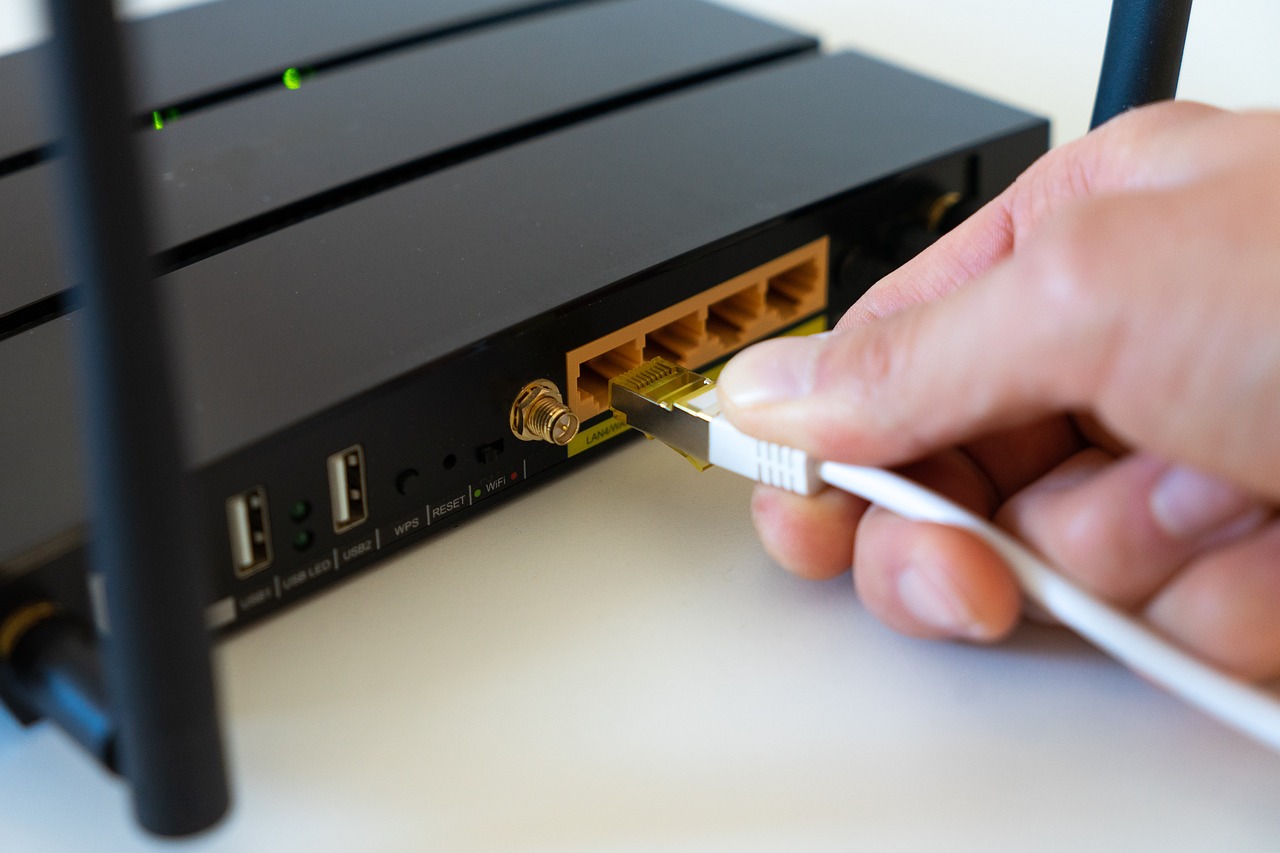
Sơ đồ dùng trong bài như sau:
- ether1 = WAN1, nối modem Viettel, modem có IP 192.168.1.1, router đặt 192.168.1.2.
- ether2 = WAN2, nối modem FPT/VNPT, đổi IP modem thành 192.168.2.1 (để không trùng dải với modem thứ nhất), router đặt 192.168.2.2.
- ether3–ether5 = bridge LAN, dải 10.10.10.0/24, cấp DHCP cho AP, máy POS, máy tính bảng.
Nếu chuyển modem sang chế độ bridge để router tự quay PPPoE, bạn thay IP WAN bằng PPPoE client và thay gateway 192.168.1.1, 192.168.2.1 trong các lệnh bằng pppoe-out1, pppoe-out2; ether1, ether2 trong luật mangle, NAT và firewall (bước 3, 5, 6) cũng đổi thành pppoe-out1, pppoe-out2. Trước khi bắt đầu:
- Kết nối router bằng Winbox và cập nhật lên RouterOS 7 bản ổn định. Nếu chưa làm lần nào, xem hướng dẫn cấu hình MikroTik theo từng bước.
- Sao lưu cấu hình hiện tại (Files > Backup) và xuất file lệnh bằng
/export file=truoc-can-bang-tai. - Chọn giờ vắng khách, vì mạng sẽ gián đoạn vài phút; mở New Terminal trong Winbox để dán lệnh.
Cấu hình cân bằng tải MikroTik RB750Gr3 2 WAN trên RouterOS 7
Các lệnh dưới đây theo cách bố trí trong tài liệu PCC chính thức của MikroTik cho RouterOS 7, đổi tên cổng và địa chỉ theo sơ đồ trên. Dán từng khối; nếu Terminal không báo lỗi thì mới chuyển sang khối tiếp theo.
Bước 1: Địa chỉ WAN, bridge LAN và DHCP
Cấu hình mặc định của hEX đã có bridge chứa ether2–ether5, DHCP server dải 192.168.88.0/24 và DHCP client trên ether1 tự thêm route mặc định, nên sẽ xung đột với các lệnh bên dưới. Cách gọn nhất: sao lưu và tải file về máy tính, chạy /system reset-configuration no-defaults=yes, rồi mở Winbox, vào tab Neighbors và kết nối lại bằng địa chỉ MAC (lúc này router chưa có IP). Sau đó mới dán khối lệnh này.
/interface bridge add name=bridge-LAN
/interface bridge port add bridge=bridge-LAN interface=ether3
/interface bridge port add bridge=bridge-LAN interface=ether4
/interface bridge port add bridge=bridge-LAN interface=ether5
/ip address add address=192.168.1.2/24 interface=ether1
/ip address add address=192.168.2.2/24 interface=ether2
/ip address add address=10.10.10.1/24 interface=bridge-LAN
/ip pool add name=pool-LAN ranges=10.10.10.100-10.10.10.250
/ip dhcp-server add name=dhcp-LAN interface=bridge-LAN address-pool=pool-LAN
/ip dhcp-server network add address=10.10.10.0/24 gateway=10.10.10.1 dns-server=8.8.8.8,1.1.1.1
Khối này gom ether3–ether5 thành mạng nội bộ, đặt IP cho hai cổng WAN và cấp IP tự động cho thiết bị trong quán. Nếu vẫn muốn giữ cấu hình mặc định, bạn phải tự gỡ ether2–ether5 khỏi bridge mặc định, xóa DHCP server mặc định, tắt DHCP client trên ether1 và tắt luật FastTrack trong IP > Firewall > Filter, vì gói tin đi FastTrack bỏ qua mangle nên PCC không chia đúng đường.
Bước 2: Tạo hai bảng định tuyến
/routing table add fib name=ISP1_table
/routing table add fib name=ISP2_table
Đây là điểm khác lớn nhất so với RouterOS 6. Ở bản 6, bạn chỉ cần gõ routing-mark là xong; ở bản 7, bạn tạo bảng trước bằng /routing table add fib, như ví dụ trong tài liệu MikroTik, rồi mới trỏ mark-routing ở bước sau vào.
Bước 3: Mangle, đánh dấu và chia kết nối bằng PCC
/ip firewall mangle
add chain=prerouting in-interface=bridge-LAN dst-address=192.168.1.0/24 action=accept
add chain=prerouting in-interface=bridge-LAN dst-address=192.168.2.0/24 action=accept
add chain=prerouting in-interface=ether1 connection-mark=no-mark action=mark-connection new-connection-mark=ISP1_conn
add chain=prerouting in-interface=ether2 connection-mark=no-mark action=mark-connection new-connection-mark=ISP2_conn
add chain=prerouting in-interface=bridge-LAN connection-mark=no-mark dst-address-type=!local per-connection-classifier=both-addresses:2/0 action=mark-connection new-connection-mark=ISP1_conn
add chain=prerouting in-interface=bridge-LAN connection-mark=no-mark dst-address-type=!local per-connection-classifier=both-addresses:2/1 action=mark-connection new-connection-mark=ISP2_conn
add chain=prerouting in-interface=bridge-LAN connection-mark=ISP1_conn action=mark-routing new-routing-mark=ISP1_table
add chain=prerouting in-interface=bridge-LAN connection-mark=ISP2_conn action=mark-routing new-routing-mark=ISP2_table
add chain=output connection-mark=ISP1_conn action=mark-routing new-routing-mark=ISP1_table
add chain=output connection-mark=ISP2_conn action=mark-routing new-routing-mark=ISP2_table
Hai dòng đầu để máy trong quán vào được trang quản trị modem. Hai dòng tiếp theo giúp kết nối vào từ WAN nào thì trả lời ra đúng WAN đó. Hai dòng PCC chia kết nối mới: phần dư 0 đi ISP1, phần dư 1 đi ISP2. Bốn dòng cuối gắn kết nối vào bảng định tuyến tương ứng.
Bước 4: Route mặc định và dự phòng
/ip route
add dst-address=0.0.0.0/0 gateway=192.168.1.1 routing-table=ISP1_table distance=1 check-gateway=ping
add dst-address=0.0.0.0/0 gateway=192.168.2.1 routing-table=ISP1_table distance=2 check-gateway=ping
add dst-address=0.0.0.0/0 gateway=192.168.2.1 routing-table=ISP2_table distance=1 check-gateway=ping
add dst-address=0.0.0.0/0 gateway=192.168.1.1 routing-table=ISP2_table distance=2 check-gateway=ping
add dst-address=0.0.0.0/0 gateway=192.168.1.1 distance=1 check-gateway=ping
add dst-address=0.0.0.0/0 gateway=192.168.2.1 distance=2 check-gateway=ping
Mỗi bảng có một route chính (distance 1) và một route dự phòng qua đường còn lại (distance 2). Theo tài liệu MikroTik, việc chuyển sang route dự phòng chỉ xảy ra khi bật check-gateway. Hai dòng cuối là route của bảng chính, cho lưu lượng của chính router.
Bước 5: NAT cho từng WAN
/ip firewall nat
add chain=srcnat out-interface=ether1 action=masquerade
add chain=srcnat out-interface=ether2 action=masquerade
Masquerade đổi địa chỉ nội bộ thành địa chỉ cổng WAN mà kết nối đi ra. Thiếu bước này, khách bắt được WiFi nhưng không vào được mạng.
Bước 6: Đặt mật khẩu và firewall bảo vệ router
Lệnh reset ở bước 1 đã xóa luôn firewall mặc định, nên nếu dừng ở bước 5, Winbox, SSH và API của router đang mở ra cả hai cổng WAN. Khối dưới đây đặt mật khẩu cho tài khoản admin (thay chuỗi trong ngoặc kép bằng mật khẩu mạnh của bạn), chỉ cho truy cập quản trị từ mạng LAN, dựng lại các luật lọc chính giống cấu hình mặc định của MikroTik và tắt các dịch vụ quản trị không dùng. Hãy dán khi máy tính đang cắm vào cổng LAN (ether3–ether5); kết nối Winbox bằng địa chỉ MAC từ bước 1 vẫn dùng được qua cổng LAN sau khi chạy khối này.
/user set admin password="ThayBangMatKhauCuaBan"
/interface list add name=LAN
/interface list member add list=LAN interface=bridge-LAN
/tool mac-server set allowed-interface-list=LAN
/tool mac-server mac-winbox set allowed-interface-list=LAN
/ip neighbor discovery-settings set discover-interface-list=LAN
/ipv6 settings set disable-ipv6=yes
/ip firewall filter
add chain=input connection-state=established,related,untracked action=accept comment="accept established,related,untracked"
add chain=input connection-state=invalid action=drop comment="drop invalid"
add chain=input protocol=icmp action=accept comment="accept ICMP"
add chain=input in-interface=bridge-LAN action=accept comment="accept LAN"
add chain=input action=drop comment="drop all not from LAN"
add chain=forward connection-state=established,related,untracked action=accept comment="accept established,related,untracked"
add chain=forward connection-state=invalid action=drop comment="drop invalid"
add chain=forward in-interface=ether1 connection-state=new connection-nat-state=!dstnat action=drop comment="drop WAN1 not DSTNATed"
add chain=forward in-interface=ether2 connection-state=new connection-nat-state=!dstnat action=drop comment="drop WAN2 not DSTNATed"
/ip service disable telnet,ftp,www,api,api-ssl
Các dòng mac-server và neighbor discovery khiến Winbox không còn thấy và không kết nối được router bằng địa chỉ MAC từ hai cổng WAN; IPv6 được tắt vì bài này không dùng, nếu cần IPv6 bạn phải thêm firewall IPv6 riêng. Như vậy router chỉ quản trị được từ mạng LAN, còn chuỗi forward chặn mọi kết nối mới từ hai cổng WAN đi vào mạng nội bộ nhưng vẫn cho máy trong quán vào trang quản trị modem như ở bước 3. Không thêm luật FastTrack như cấu hình mặc định, vì gói tin đi FastTrack bỏ qua mangle khiến PCC chia sai đường. Nếu router tự quay PPPoE, đổi ether1, ether2 trong khối này thành pppoe-out1, pppoe-out2.
Hai đường không bằng nhau thì chia thế nào
Nếu đường Viettel 300 Mbps còn đường FPT 150 Mbps, cách làm phổ biến là chia PCC thành 3 phần và giao 2 phần cho đường lớn. Bạn thay hai dòng PCC ở bước 3 bằng ba dòng:
add chain=prerouting in-interface=bridge-LAN connection-mark=no-mark dst-address-type=!local per-connection-classifier=both-addresses:3/0 action=mark-connection new-connection-mark=ISP1_conn
add chain=prerouting in-interface=bridge-LAN connection-mark=no-mark dst-address-type=!local per-connection-classifier=both-addresses:3/1 action=mark-connection new-connection-mark=ISP1_conn
add chain=prerouting in-interface=bridge-LAN connection-mark=no-mark dst-address-type=!local per-connection-classifier=both-addresses:3/2 action=mark-connection new-connection-mark=ISP2_conn
Lưu ý đây là chia theo số kết nối, không phải theo dung lượng, nên tỷ lệ thực tế sẽ dao động theo cách khách dùng mạng.
Thêm failover chắc chắn hơn bằng recursive routing
check-gateway=ping ở bước 4 chỉ ping tới modem. Nếu modem vẫn bật, vẫn trả lời ping nhưng đường quang phía nhà mạng đã mất, router vẫn đẩy một nửa số kết nối vào đường chết và khách thấy “lúc vào được lúc không”.
Recursive routing (định tuyến đệ quy) khắc phục bằng cách ping một địa chỉ ngoài internet qua từng đường: 8.8.4.4 chỉ đi qua WAN1, 1.0.0.1 chỉ đi qua WAN2, và route mặc định dùng chính các địa chỉ này làm gateway. Khi 8.8.4.4 không ping được, route qua WAN1 tự tắt. Thay các route ở bước 4 bằng:
/ip route
add dst-address=8.8.4.4 gateway=192.168.1.1 scope=10
add dst-address=1.0.0.1 gateway=192.168.2.1 scope=10
add dst-address=0.0.0.0/0 gateway=8.8.4.4 target-scope=11 check-gateway=ping routing-table=ISP1_table distance=1
add dst-address=0.0.0.0/0 gateway=1.0.0.1 target-scope=11 check-gateway=ping routing-table=ISP1_table distance=2
add dst-address=0.0.0.0/0 gateway=1.0.0.1 target-scope=11 check-gateway=ping routing-table=ISP2_table distance=1
add dst-address=0.0.0.0/0 gateway=8.8.4.4 target-scope=11 check-gateway=ping routing-table=ISP2_table distance=2
add dst-address=0.0.0.0/0 gateway=8.8.4.4 target-scope=11 check-gateway=ping distance=1
add dst-address=0.0.0.0/0 gateway=1.0.0.1 target-scope=11 check-gateway=ping distance=2
Lưu ý: không dùng địa chỉ giám sát làm DNS cấp cho khách (bài này cấp DNS 8.8.8.8 và 1.1.1.1, giám sát 8.8.4.4 và 1.0.0.1), vì địa chỉ giám sát luôn bị ép đi một đường.
Kiểm tra sau khi cấu hình
Đừng dừng lại khi thấy “có mạng”. Dành thêm 10 phút kiểm tra:
- Bộ đếm mangle: trong IP > Firewall > Mangle, cột Packets của cả hai luật PCC cùng tăng là kết nối đang được chia.
- Connections: thêm cột Connection Mark, thấy cả ISP1_conn và ISP2_conn là đúng.
- Rút dây WAN1: đợi chừng nửa phút, mạng phải chạy tiếp qua WAN2. Cắm lại rồi thử với WAN2.
- Mất internet thật: giữ modem bật nhưng rút dây quang, để chắc recursive routing hoạt động.
- Ứng dụng của quán: đăng nhập app ngân hàng, thử thanh toán QR, gọi video Zalo, in thử một đơn trên máy POS.
Nếu khách than “web lúc vào được lúc không”, thường là một đường mất internet nhưng modem vẫn trả lời ping (chưa làm recursive routing), hoặc PCC dùng kiểu phân loại có cổng nên kết nối của cùng một trang bị tách ra hai đường.
Lỗi thường gặp và lưu ý cho quán dùng WiFi marketing

Web ngân hàng, trang đăng nhập bị văng ra
Nhiều trang ngân hàng và trang đăng nhập kiểm tra IP của bạn suốt phiên làm việc. Nếu các kết nối trong một phiên đi hai nhà mạng khác nhau, trang thấy IP đổi và đá bạn ra. Vì vậy bài này dùng both-addresses: theo tài liệu MikroTik, cặp IP nguồn và đích giữa cùng một máy khách và một máy chủ luôn giống nhau, nên luôn đi cùng một đường. Tránh both-addresses-and-ports dù kiểu đó chia tải đều hơn.
Hotspot (trang đăng nhập WiFi) trên cùng router
Tài liệu MikroTik ghi rõ PCC không dùng được khi router chạy Hotspot (captive portal), vì Hotspot chỉ dùng bảng định tuyến mặc định. Nếu quán đang dùng WiFi marketing, tức trang đăng nhập hiện ra khi khách kết nối WiFi để thu thập thông tin khách, hiển thị quảng cáo hoặc mời khách theo dõi Zalo OA, fanpage Facebook, hãy để chức năng này chạy trên thiết bị hoặc gateway riêng, còn hEX lo cân bằng tải phía trước. SmartWifi thường bố trí như vậy để vừa giữ mạng ổn định vừa không mất dữ liệu khách hàng.
FastTrack và mangle: khi nào nên lên đời router
Cấu hình mặc định của MikroTik có luật FastTrack giúp tăng tốc bằng cách cho gói tin đi đường tắt, bỏ qua firewall và hàng đợi. Với cấu hình dựa nhiều vào mangle như PCC, kỹ thuật viên thường tắt hoặc giới hạn luật FastTrack để mọi kết nối được đánh dấu và đi đúng đường, chấp nhận tốc độ tối đa giảm. Nếu sau đó, giờ cao điểm bạn thấy CPU gần như luôn chạy kín (xem trong System > Resources) và tổng tốc độ không lên được như gói cước, đó là lúc nên lên đời router mạnh hơn.
Kết luận
Với hai đường truyền và một hEX RB750Gr3, quán của bạn tận dụng được cả hai đường truyền và giữ máy POS, thanh toán QR tiếp tục hoạt động khi một nhà mạng gặp sự cố.
Nếu không có thời gian tự làm, bạn có thể mua MikroTik hEX RB750Gr3 cấu hình sẵn cân bằng tải hoặc nhờ SmartWifi cài đặt tận nơi. Nhắn Zalo cho SmartWifi hoặc gửi yêu cầu qua trang Liên hệ để được tư vấn cấu hình phù hợp với số đường truyền và lượng khách của quán bạn.
Câu hỏi thường gặp
Mikrotik 750Gr3 có tối đa bao nhiêu cổng WAN?
RB750Gr3 có 5 cổng Gigabit và cổng nào cũng có thể đặt làm WAN. Về lý thuyết bạn dùng được tối đa 4 WAN (chừa 1 cổng LAN), nhưng thực tế nên dùng 2–3 WAN để còn cổng cho switch, AP và máy POS.
Cân bằng tải có cộng gộp băng thông thành một đường nhanh gấp đôi không?
Không. PCC chia từng kết nối vào một đường, nên tổng băng thông cả quán tăng lên, nhưng một lượt tải file hay một cuộc gọi video vẫn chỉ chạy với tốc độ của một đường.
Cân bằng tải 2 đường khác nhà mạng có bị lỗi web ngân hàng, thanh toán không?
Có thể bị nếu dùng kiểu phân loại có cổng. Dùng both-addresses như trong bài sẽ giữ kết nối giữa một máy và một máy chủ trên cùng một đường, hạn chế phần lớn lỗi này.
Chỉ cần dự phòng (failover) thì cấu hình thế nào cho đơn giản?
Bỏ bước 2 và 3, chỉ giữ bước 1, bước 5, bước 6 và hai route bảng chính: WAN chính distance 1, WAN phụ distance 2, đều có check-gateway=ping. Muốn chắc hơn, áp dụng recursive routing cho hai route này.
RouterOS 6 và RouterOS 7 cấu hình cân bằng tải khác nhau ở đâu?
Khác biệt chính là bảng định tuyến: ở RouterOS 7, bạn tạo bảng trước bằng /routing table add fib như ví dụ trong tài liệu MikroTik, và route dùng tham số routing-table thay cho routing-mark.